

Wenn hier von Tönen gesprochen wird, sind Schallereignisse gemeint, die üblicherweise von Musikinstrumenten, der menschlichen Stimme oder elastischen Körpern erzeugt werden. Bei der unten beschriebenen Hardware erledigt das ein piezo-elektrisches Element (Buzzer), in dem eine Metallmembran durch rasches Ein- und Ausschalten in Schwingung versetzt wird.
Die so erzeugten Töne können an der Höhe unterschieden werden. Gemeint ist damit die Anzahl der sich wiederholenden Schwingungen pro Sekunde. Allgemein gilt, je mehr Schwingungen, desto höher der Ton und umgekehrt. Die Tonhöhe wird in Hertz (Hz) gemessenen, benannt nach dem deutschen Physiker Heinrich Hertz (1857 – 1894).
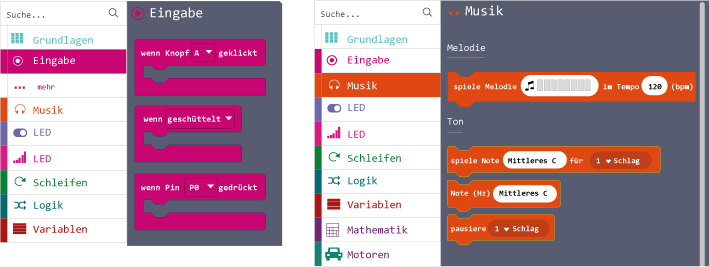
Im Makecode-Editor sind Töne unter der Schaltfläche „Musik“ zu finden. Dort werden sie in unterschiedlichen Formen vorgehalten: Als Multifunktionsblock „spiele Melodie …“, mit dem Tonfolgen zusammengeklickt werden können und „spiele Note …, beziehungsweise „Note (Hz) …“. zum Festlegen einzelner Töne.
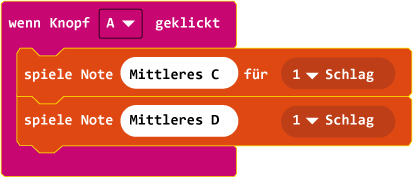
Um die Töne erst auf Knopfdruck auszugeben, wird der Baustein „wenn Knopf A geklickt“ vorgegeben, um darin die Blöcke „spiele Note Mittleres C für 1 Schlag“ und „spiele Note Mittleres D für 1 Schlag“ einzubinden. Dadurch kann durch Betätigen des Knopfs A auf dem Simulator für jeweils eine halbe Sekunde ein „Mittleres C“ und ein „Mittleres D“ ausgegeben werden.
Klickt man auf die im weißen Feld benannte Note, wird eine Klaviatur eingeblendet, auf der durch Anwahl einer Taste die dazu passende Note ausgewählt wird.
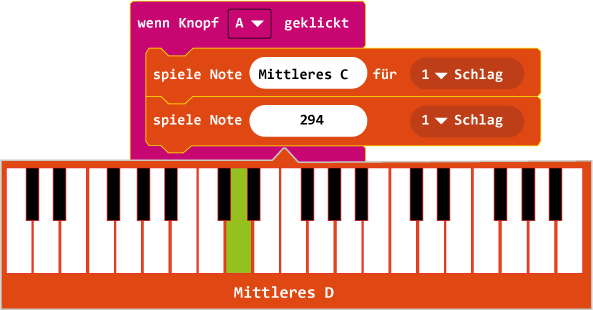
Die Notenlänge kann über einen Klick auf das kleine Dreieck vor dem Begriff „Schlag“ variiert werden.
Einige Melodien…
… können hier gezippt in Form von MS-Word-Dateien heruntergeladen werden. Für den Arduino als Sketche in separaten Ordnern, für den Calliope in Word-Dateien, aus denen der jeweilige Java-Code in den Zwischenspeicher kopiert werden kann.
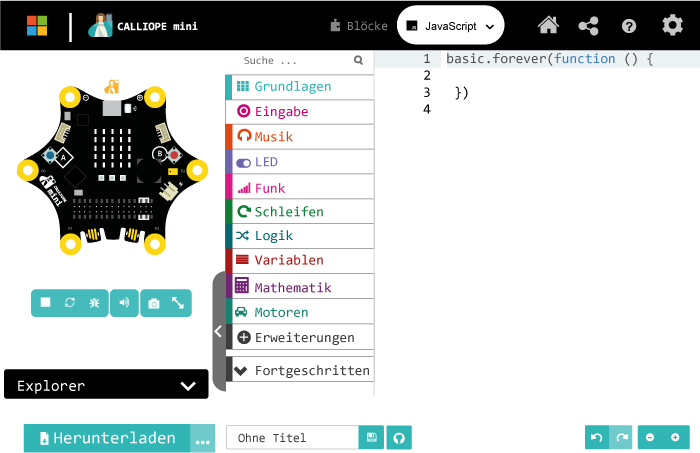
Einfügen kann man den Inhalt des Zwischenspeichers durch einen Klick auf „JavaScript“ in der Kopfzeile des Editors. Wenn in dem sich öffnenden Feld etwas steht, wie in der Abbildung oben, muss das überschrieben werden. Das geht am besten so, dass man den Cursor in eine Zeile setzt. Die Tastenkombination <Strg+A> (alles auswählen) und danach <Strg+C> (Einfügen) betätigt. Ein weiterer Klick auf „Blöcke“ in der Kopfzeile des Editors wandelt dann den Java- in Blockcode um.